

Das Video lädt gerade nicht.
Lightroom Master
Bilder bearbeiten und organisieren, ohne den Überblick zu verlieren — ein klarer Workflow vom Import bis zum fertigen Look.


Praxis an echten Bildern
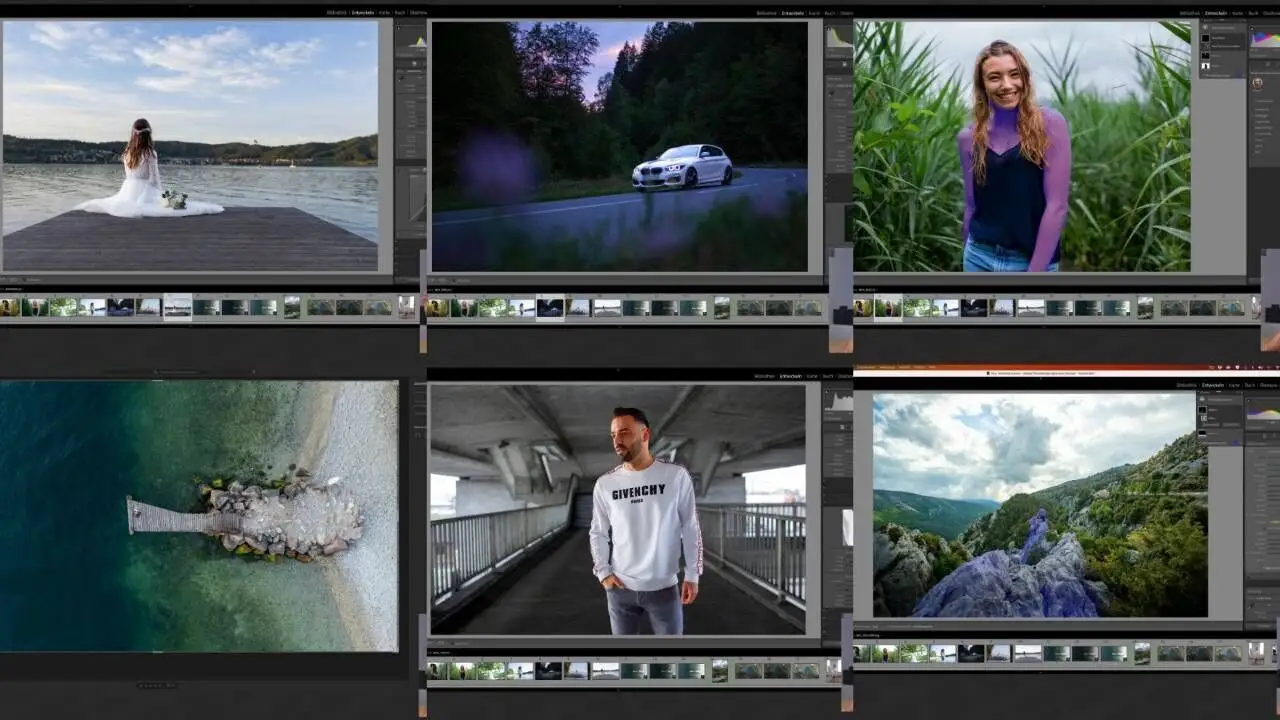
Keine Klickanleitung — wir bearbeiten gemeinsam echte Shootings, von Hochzeit bis Landschaft.
Alle Lightroom-Versionen · Classic, CC & Mobile
Egal womit du arbeitest — der Kurs zeigt die Funktionen in allen Versionen parallel.
Updates inklusive
Lightroom entwickelt sich weiter — neue Funktionen bekommen neue Lektionen, ohne Aufpreis.
Presets & Übungs-RAWs
Du bekommst meine Presets und die Original-Dateien zum Mitbearbeiten dazu.
Lerne, wie leicht die Bildbearbeitung in Lightroom sein kann und wie du deine Fotos übersichtlich organisierst. Ob ein paar hundert oder zehntausende, du bekommst einen klaren Workflow an die Hand. Geeignet für Lightroom Classic, CC und Mobile. Du lernst, deine Bibliothek so zu organisieren, dass du jedes Bild wiederfindest, entwickelst einen reproduzierbaren Bearbeitungs-Workflow und findest Schritt für Schritt zu deinem eigenen Look — statt Regler auf gut Glück zu schieben.
Für wen ist der Kurs?
Einsteiger
Die Lightroom von Grund auf und ohne Frust verstehen wollen.
Fotografen & Creator
Die schneller und effizienter arbeiten möchten.
Kreative
Die ihren eigenen Stil und einen professionellen Workflow entwickeln wollen.
Das erwartet dich
„Bisher ist es super, ich verstehe jetzt endlich den Unterschied von PS und LR, dass konnte mir meine Cousine, die mir das Abo empfohlen hatte, und es selbst gut beherrscht bisher nicht so adäquat erklären."
Kursinhalt im Detail
01 Lightroom Intro & Downloads 3 min 52 s

Überblick über den Lightroom-Kurs mit Fokus auf praktische Anwendung statt Theorie: Bildverwaltung, Sortierung und Bearbeitung anhand von echten Shootings. Der Kurs behandelt Lightroom Classic, Lightroom CC und Lightroom Mobile, mit Hinweisen zu Unterschieden zwischen den Versionen.
02 Lightroom Classic vs. Lightroom CC 9 min 58 s

Vergleich zwischen Lightroom Classic und Lightroom CC: Lightroom Classic speichert Originaldateien lokal auf selbst gewählten Speichermedien, während Lightroom CC alle Bilder in die Adobe Cloud hochlädt. Beide arbeiten nach dem gleichen non-destruktiven Bearbeitungsprinzip mit Rezepten statt direkter Bildmanipulation.
03 Warum Lightroom verwenden? 8 min 1 s

Lightroom fungiert als umfassender Bildverwaltungs- und Bearbeitungsprogramm, das es ermöglicht, große Bildmengen effizient zu organisieren, nach verschiedenen Kriterien zu filtern und Bearbeitungseinstellungen über mehrere Fotos gleichzeitig zu synchronisieren. Das Programm bietet zudem zusätzliche Module für die Erstellung von Fotobüchern, Diashows und Webgalerien direkt aus dem Katalog heraus.
04 Hardware Anforderungen 9 min 22 s

Überblick über die wichtigsten Hardware-Komponenten für die Bildbearbeitung in Lightroom. Fokus auf die Bedeutung eines kalibrierten Monitors für farbechte Darstellung und die Anforderungen an den Computer für performante Bearbeitung.
01 Intro Bibliothek 1 min 30 s

Matthias stellt die Bibliothek in Lightroom vor und zeigt, wie man einen neuen Katalog erstellt, Bilder importiert und diese sortiert. Der Kurs richtet sich an Anfänger und Fortgeschrittene gleichermaßen und behandelt zunächst grundlegende Begriffe, bevor es in praktische Workflows geht.
02 Import und Wichtige Einstellungen 26 min 50 s

Erstellung eines neuen, sauberen Katalogs in Lightroom und Konfiguration der wichtigsten Voreinstellungen für sichere Bildbearbeitung. Behandelt externe Bearbeitung mit Photoshop, Grafikprozessor-Einstellungen, automatisches Speichern in XMP-Dateien und optimale Vorschau-Einstellungen.
03 Bibliothek In Classic 37 min 55 s

Die Oberfläche von Lightroom wird erkundet und die Funktionen des Bibliotheksmoduls zur Bildverwaltung vorgestellt. Es werden die verschiedenen Bedienelemente wie Modulwähler, Seitenlisten und Werkzeuge erläutert, sowie praktische Funktionen wie Schnellsammlungen und die Dateiverwaltung durch Ordnerstrukturen gezeigt.
04 Lightroom CC Bibliothek 18 min 16 s

Verwaltung von Fotos in Lightroom CC mit Sammlungen und Alben, inklusive Funktionen zum Kopieren, Löschen und Organisieren von Bildern in verschachtelten Ordnerstrukturen. Erklärung der verschiedenen Ansichtsmodi wie Rasteransicht und Vergleichsansicht sowie die Möglichkeit zur Online-Freigabe und Veröffentlichung von Alben.
05 Bildauswahl in der Praxis 28 min 2 s

Matthias zeigt den praktischen Workflow zum Aussortieren von Fotos nach einem Shooting: Fokus auf technische Kriterien wie Schärfe, Belichtung, Pose und Bildgestaltung statt auf emotionale Bewertungen, kombiniert mit Tipps wie der Erstellung von 1:1 Vorschauen für schnelleres Durchsehen. Die Bildauswahl basiert auf Disziplin und Erfahrung, wird mit der Zeit schneller und effizienter.
01 Entwickeln 14 min 46 s

Der Aufbau des Entwicklungsmoduls in Lightroom wird erläutert, mit Fokus auf den Navigator, die Presets und deren Funktion als gespeicherte Bearbeitungsrezepte. Die Verwaltung und Anwendung von Presets wird demonstriert, einschließlich der Möglichkeit, deren Intensität anzupassen und eigene Presets zu erstellen.
02 Globale Entwicklung 1 37 min 28 s

Die globale Entwicklung in Lightroom wird anhand praktischer Beispiele durchlaufen, beginnend mit den Grundeinstellungen wie Behandlung (Farbe/Schwarz-Weiß), Profilen und Weißabgleich. Der Unterschied zwischen globalen Anpassungen, die auf das gesamte Bild wirken, und lokalen Bearbeitungen wird erläutert, um zu zeigen, welche Einstellungen sich für die Synchronisation über mehrere Bilder eignen.
03 Globale Entwicklung 2 20 min 19 s

Objektivkorrektur mit automatischen Profilen, Vignettierung und Verzeichnung. Manuelle Entfernung von chromatischen Aberrationen bei Gegenlicht mit der Pipette und Intensitätsregelung.
04 Lokale Bearbeitung 27 min 1 s

Unterschied zwischen globalen und lokalen Bearbeitungen. Zuschneiden-Werkzeug mit verschiedenen Hilfslinien-Varianten und Seitenverhältnissen, Winkelwerkzeug für gerade Horizonte sowie das neue inhaltsbasierte Füll-Werkzeug zur Retusche und Entfernung von Objekten im Bild.
05 Bearbeitung Synchronisieren (Classic) 9 min 3 s

Übertragung von Bearbeitungseinstellungen zwischen Bildern in Lightroom mithilfe der Synchronisierungsfunktion. Selektive Auswahl, welche Parameter wie Masken, Belichtung oder Farbkalibrierung synchronisiert werden sollen, um konsistente Bearbeitungsergebnisse bei ähnlichen Fotos zu erzielen.
06 HDR & Panorama 18 min 27 s

Zusammenfügen von Panoramabildern in Lightroom mit verschiedenen Projektionsmethoden (kugelförmig, zylindrisch, perspektivisch) und Optionen zur Behandlung der Ränder durch Randverkrümmung, inhaltsbasiertes Füllen oder automatisches Freistellen.
07 Bearbeitung Synchronisieren (CC) 6 min 12 s

Lightroom CC erlaubt das Kopieren und Einfügen von Bearbeitungseinstellungen über das Kontextmenü: Rechtsklick auf ein bearbeitetes Foto, "Bearbeitungseinstellungen kopieren", dann auf das Zielfotos mit "Einfügen" anwenden. Mit Shift-Steuerung-C lassen sich gezielt auswählen, welche Einstellungen übernommen werden sollen — inklusive Masken, Retusche oder Freistellen — wobei bei vorhandenen Masken die Option zum Ersetzen oder Zusammenführen besteht.
08 HDR, Panorama oder Beides 18 min 27 s

Panorama-Fotos entstehen durch das Zusammenfügen mehrerer überlappender Aufnahmen in Lightroom, wobei verschiedene Projektionsmethoden (kugelförmig, zylindrisch, perspektivisch) unterschiedliche Ergebnisse liefern. HDR-Panoramen kombinieren beide Techniken, um größere Bildbereiche mit erweitertem Dynamikumfang zu erfassen.
09 Bildbearbeitungs Workflow 20 min 23 s

Matthias zeigt seinen persönlichen Bildbearbeitungs-Workflow anhand eines konkreten Shootings: Von der Zurücksetzung auf die Originaldatei über standardisierte Schärfungseinstellungen bis zur schrittweisen Bearbeitung der Grundeinstellungen mit Belichtung, Dynamik und Kontrast. Der Fokus liegt auf praktischen Arbeitsschritten wie Weißabgleich, Dunstentfernung und anschließender Retusche, bevor es zur finalen Bildgestaltung geht.
10 Export 26 min 48 s

Schritt-für-Schritt-Anleitung zum Exportieren von bearbeiteten Bildern aus Lightroom Classic mit detaillierten Einstellungen für Dateityp, Qualität, Benennung und Bildgröße. Vergleich der Export-Funktionen zwischen Lightroom Classic und CC-Version mit praktischen Tipps für Web-Export und Dateiorganisation.
11 Lightroom Classic Und Die Cloud & SmartDNGs 9 min 11 s

Synchronisieren von Bildern aus Lightroom Classic in die Cloud mittels Sammlungen und Smart-DNGs. Diese komprimierten RAW-Dateien ermöglichen es, große Bildmengen platzsparend in der Cloud zu speichern, ohne den verfügbaren Speicher zu überlasten.
12 Presets In Lightroom 17 min 21 s

Erstellung und sinnvolle Anwendung von Presets in Lightroom zur Bildbearbeitung. Matthias zeigt anhand praktischer Beispiele, welche Einstellungen in ein Preset gehören und welche individuell pro Bild bleiben müssen, um zu vermeiden, dass Presets pauschal falsch wirken.
13 Finde deinen Bildstil 14 min 59 s

Die Lektion zeigt, wie du deinen eigenen Bildstil durch bewusste Gestaltungsentscheidungen entwickelst, statt nur Presets anzuwenden. Anhand von Portraitaufnahmen wird erklärt, wie Primärfarben und Farbkontraste gezielt eingesetzt werden, um einen konsistenten visuellen Stil zu schaffen, und welche Werkzeuge wie das Adobe Color Panel dabei helfen.
01 Praxis 1 min 7 s

Praktische Bildbearbeitung anhand verschiedener Fotografie-Situationen wie Landschafts- und Porträtaufnahmen. Gezeigt wird der Arbeitsablauf mit Lightroom Classic, CC und Mobile, wobei die Techniken adaptierbar auf verschiedene Programme sind.
02 praktische Bildbearbeitung I 11 min 13 s

Praktische Bearbeitung einer HDR-Landschaftsfotografie aus Südfrankreich mit Fokus auf Belichtungsausgleich, Kontrastoptimierung und selektive Maskierung zur Hervorhebung des Motivs und der Blickführung.
03 praktische Bildbearbeitung II 7 min 15 s

Bearbeitung einer Gegenlicht-Porträtaufnahme in Lightroom mit Fokus auf Weißabgleich, Hintergrund-Umfärbung und selektive Maskenbearbeitung. Praktische Tipps zur Belichtungssteuerung bei Canon-Kameras und präzise Nachbearbeitung mit KI-gestützten Werkzeugen.
04 praktische Bildbearbeitung III 9 min 28 s

Bearbeitung eines Landschaftsporträts mit grünem Motiv: Farbkorrektur über Weißabgleich und Farbtöne, minimale Anpassungen bei Tiefen und Lichtern zur Erhaltung von Kontrasten, Hinzufügen von Vignette und orangenem Sommerlook, Nachbearbeitung von Hauthauttönen und Zähnen mit selektiven Masken.
05 praktische Bildbearbeitung IV 18 min 24 s

Bearbeitung eines Porträts, das unter ungünstigen Regenbedingungen entstanden ist. Der Fokus liegt auf Retusche (Entfernen von störenden Elementen wie medizinischen Geräten), Helligkeitsausgleich zwischen Gesicht und Himmel, Farbkorrekturen zur Anpassung von Grüntönen und Hautfarben sowie praktische Tipps zum Umgang mit KI-Masken in Lightroom.
06 praktische Bildbearbeitung V 17 min 54 s

Bearbeitung eines Automobilfotos mit praktischen Tipps zum Umgang mit Kennzeichen, Belichtungskorrektur in den Tiefen und gezielter Aufhellung des Fahrzeugs durch selektive Masken. Der Kurs zeigt Techniken, um Details im dunklen Hintergrund sichtbar zu machen, während schwarze Bildelemente wie Reifen und Fenster ihren Kontrast bewahren.
07 praktische Bildbearbeitung VI 11 min 26 s

Bearbeitung eines Hochzeitsfotos von einem Steg am Bodensee bei Sonnenuntergang: Optimierung von Belichtung und Kontrast durch Anpassung von Tiefen und Lichtern, Geraderücken des Stegs mittels Transformationswerkzeug, gezieltes Aufhellen der Braut mit Masken und Personenerkennung sowie Farbkorrektur mit dem Dunstentfernungsregler.
08 praktische Bildbearbeitung VII 6 min 20 s

Bearbeitung eines Drohnen-Fotos vom Gardasee in Lightroom CC, inklusive HDR-Zusammenfügung mehrerer Belichtungen und grundlegende Korrekturen wie Ausrichtung und Detailschärfung.
01 Lightroom Mobile Intro 8 min

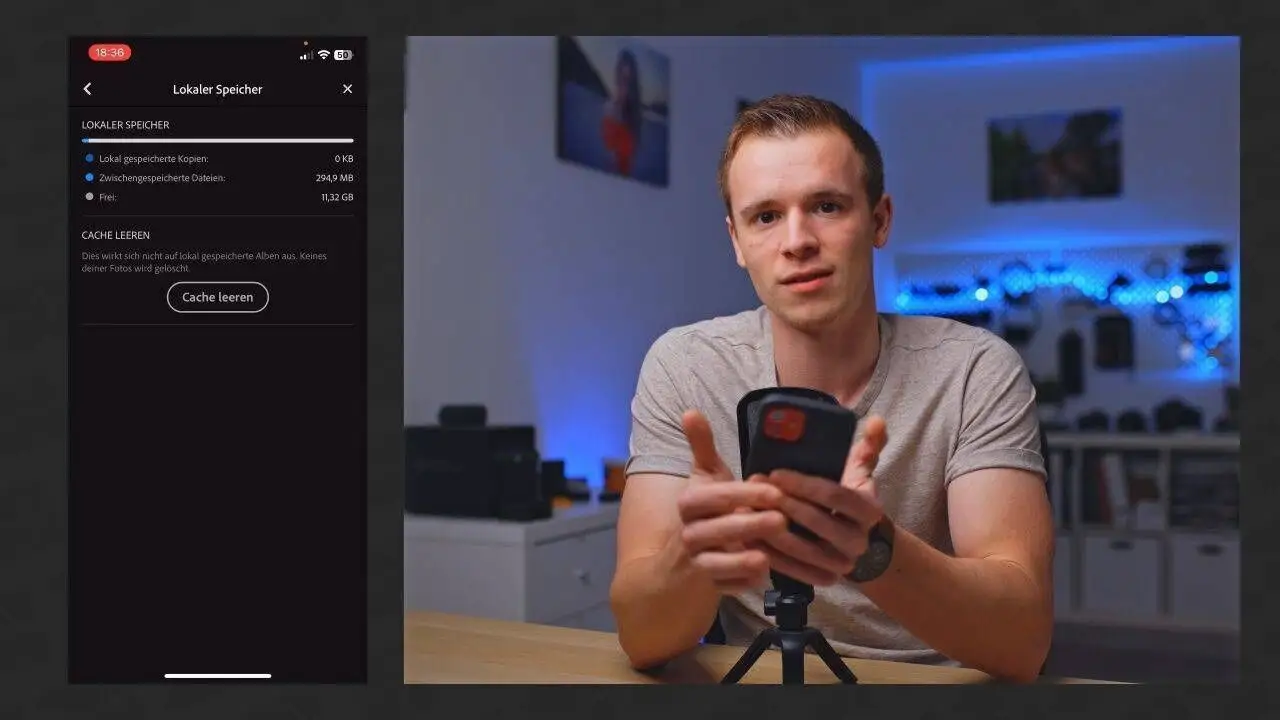
Lightroom Mobile ist eine vollwertige Bildbearbeitungssoftware für Smartphones und Tablets mit praktisch dem gleichen Funktionsumfang wie die Desktop-Version. Die Lektion stellt die wichtigsten Einstellungen vor, zeigt wie man Bilder importiert und bearbeitet, und erläutert die Unterschiede zwischen kostenlosen und bezahlten Funktionen sowie die Speicherverwaltung in der App.
02 Lightroom Mobile Oberfläche 11 min 45 s

Die Benutzeroberfläche von Lightroom Mobile wird detailliert erklärt: Bibliotheksstruktur mit Ordnern und Alben, Erstellung neuer Projekte, Cloud-Synchronisationsstatus, Such- und Filterfunktionen sowie die Papierkorb-Verwaltung gelöschter Fotos.
03 Lightroom Mobile Import 10 min 16 s

Importieren von Fotos in Lightroom Mobile direkt vom Smartphone über einen SD-Karten-Adapter sowie das Erstellen von Sammlungen in Lightroom Classic zur Synchronisierung mit der mobilen App.
04 Lightroom Mobile Kamera 12 min 57 s

Die Kamera-Funktion in Lightroom Mobile wird detailliert vorgestellt: automatischer Modus mit Live-Vorschau, Einstellungen wie Zeitauslöser und Überbelichtungswarnung, verschiedene Hilfslinien (Wasserwaage, Drittelregel, Kreuzlinien), sowie die RAW-Fotografie im DNG-Format und der professionelle Modus mit manueller Steuerung von Belichtung und anderen Parametern.
05 Lightroom Mobile Bildauswahl 9 min 14 s

Praktischer Workflow zur effizienten Bildauswahl in Lightroom Mobile: Lokales Speichern des Albums für schnellere Ladezeiten, systematisches Durchgehen der Fotos mit Bewertungsfunktion und Gesten-Steuerung (Wischen nach oben zum Markieren, nach unten zum Ablehnen), emotionslose und zügige Auswahl der besten Bilder aus großen Bildmengen ohne stundenlange Bearbeitungszeit.
06 Lightroom Mobile Global 32 min 15 s

Globale Bearbeitungswerkzeuge in Lightroom Mobile werden vorgestellt, die auf das gesamte Bild angewendet werden. Der Fokus liegt auf den Lichtern, Belichtung und weiteren Reglern im globalen Bereich zur Bildoptimierung.
07 Lightroom Mobile Global 2 14 min 37 s

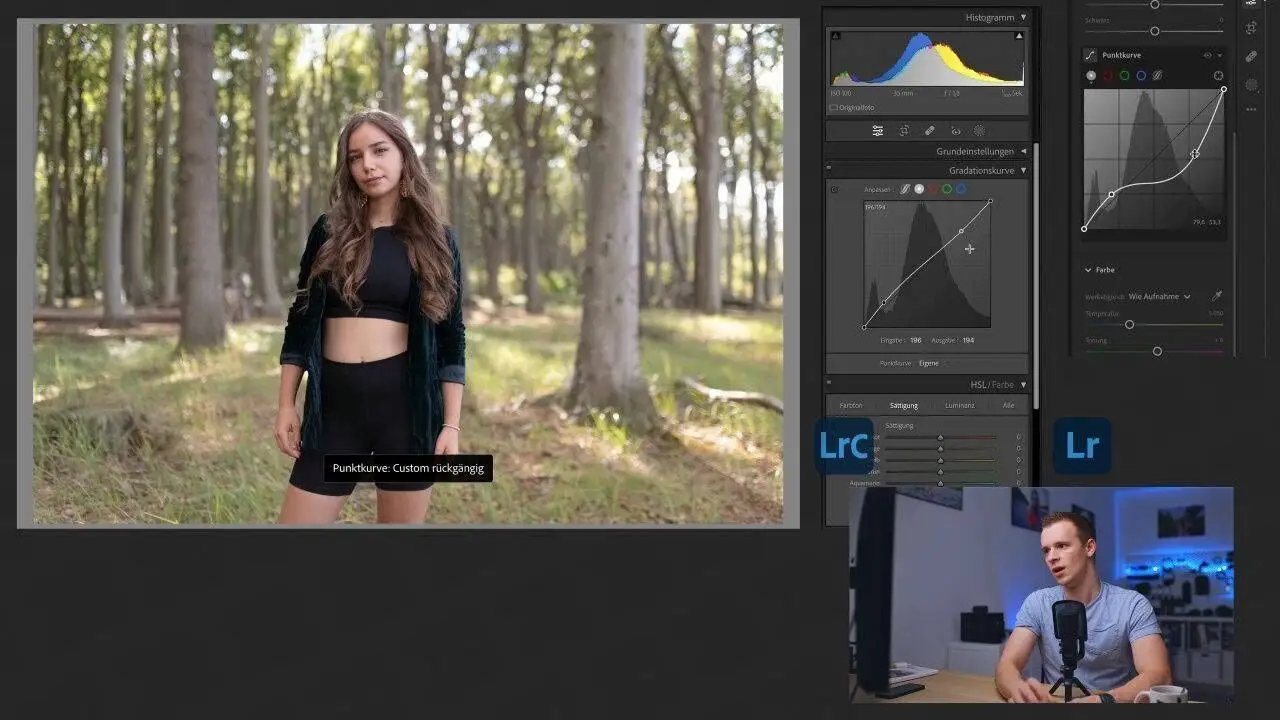
Die Gradationskurve in Lightroom Mobile ermöglicht präzise Helligkeits- und Kontrastanpassungen durch das Verschieben von Kurvenpunkten sowie die Anpassung von Eckpunkten. Zusätzlich können Farbkanäle individuell bearbeitet werden, um gezielt Farbtöne wie Rot, Cyan, Grün und Magenta zu steuern.
08 Lightroom Mobile Lokal 16 min 7 s

Lokale Bearbeitungen in Lightroom Mobile: Freistellen mit Zuschneiden, Begradigung und Seitenverhältnissen sowie Retusche-Werkzeuge wie Entfernen, Reparieren und Stempel zur gezielten Bildbearbeitung.
09 Lightroom Mobile Synchronisieren 6 min 5 s

Verschiedene Methoden zum Übertragen von Bearbeitungseinstellungen in Lightroom Mobile: Kopieren und Einfügen von Einstellungen auf einzelne oder mehrere Fotos gleichzeitig, sowie die Verwendung der "Vorherige"-Funktion einschließlich der Übertragung von Masken und Retuschierungen. Praktische Tipps, welche Einstellungen sicher übertragbar sind und worauf man achten muss, um Fehler zu vermeiden.
10 Lightroom Mobile Presets 8 min 33 s

Erklärung von Versionen und deren automatischen Backups in Lightroom Mobile, um Bearbeitungsschritte jederzeit rückgängig zu machen. Erstellung und Anwendung von Presets als gespeicherte Bearbeitungsrezepte, die selektiv auf andere Fotos übertragen werden können, mit Hinweisen auf KI-gestützte Masken und welche Einstellungen sinnvoll in Presets aufgenommen werden.
11 Lightroom Mobile Export 12 min 2 s

Export bearbeiteter Fotos aus Lightroom Mobile in verschiedenen Formaten und Auflösungen. Schritt-für-Schritt-Anleitung zum Exportieren als JPEG mit Kontrolle über Dateityp, Größe und Qualität direkt vom Smartphone.
01 Lightroom Archivieren 16 min 23 s

Archivierungsstrategien in Lightroom zur Verwaltung großer Fotobestände: Wie man abgeschlossene Projekte und ältere Shootings extern speichert, den Katalog entlastet und dabei Zugriff auf alle Bearbeitungsinformationen behält. Praktische Demonstration des Katalog-Exports als strukturierte Archivierungslösung auf externe Speichersysteme.
02 Lightroom CC Synchronisieren 6 min 12 s

Bearbeitungseinstellungen in Lightroom CC kopieren und auf mehrere Fotos gleichzeitig einfügen. Unterschied zwischen Standard-Synchronisierung und erweiterter Synchronisierung mit Masken, Retusche und Zuschnitt — inklusive Hinweise auf Besonderheiten bei der Übertragung auf unterschiedliche Bilder.
03 DPI vs. PPI vs. Pixel - Wann und wie musst du es einstellen

04 Der richtige Monitor für deine Bildbearbeitung Benq SW271C

05 Bildbearbeitung mit mehrere Monitoren - Lightroom & Photoshop

06 Unkonventionelle Tricks in Lightroom

07 LIGHTROOM TRICKS die ich regelmäßig nutze

08 Lightroom Masken Hacks

09 Lightroom & Photoshop - Tipps Tricks in der Bildbearbeitung

10 Warum Lightroom CC zusätzlich zu Classic?

11 100 MP Bilder in Lightroom bearbeiten - Mittelformat mit der GFX100 II

12 Der Lightroom Booster | MX Creative Console

14 Lightroom Finisher - Für nach der Bildbearbeitung

15 Lightroom Tricks ¦ Fotos einfacher bearbeiten

01 Alles Neue in Lightroom: Retuschieren jetzt noch einfacher.

02 Neue KI-Masken & Adaptive-Profile - Lightroom Update im April

03 Lightroom Update - Menschen/Spiegelungen entfernen + neuer Varianz Regler

04 Neue Bildauswahl-Funktion In Lightroom

01 Pastell 2 min 42 s

Erzeuge den Pastell-Look in Lightroom, indem du die Schwarzwerte durch die Gradationskurve abgedunkelst und anschließend den Blaukanal in den Tiefen verstärkst sowie die Highlights abdunkelst, um einen sanften Blau- und Gelbstich zu erzeugen.
02 Blau Gelb 3 min

Erstellen des Blau-Gelb-Looks durch Anpassungen in der Gradationskurve: Rotkanal für gelblich-rötliche Tiefenwerte erhöhen, Blaukanal in den Lichtern senken für Gelbstich, dann Tiefenwerte im Blaukanal justieren, um das richtige Verhältnis zwischen Gelb und Blau zu erreichen.
03 Blau GrüN 9 min 10 s

Der Blau-Grün-Look kombiniert zwei kalte Farben durch gezielte Anpassungen in der Gradationskurve, indem Grün und Blau in die Tiefen und der Lichter subtil hinzugefügt werden. Die Lektion zeigt zwei Varianten dieses anspruchsvollen Looks, erklärt die praktische Umsetzung mit Farbkanälen und verdeutlicht, dass dieser Style nicht auf jedes Bild passt und genaue Abwägung erfordert.
04 Magenta GrüN 4 min 48 s

Der Magenta-Grün-Look wird mithilfe der Gradationskurve umgesetzt, wobei die grünen und blauen Farbkanäle gezielt angepasst werden, um Farben zu beschneiden und dem Bild einen charakteristischen, kontraststarken Retro-Look zu geben. Die Technik funktioniert besonders gut bei Park- und Sonnenuntergangsaufnahmen.
05 Magenta 4 min 44 s

Das Magenta-Preset wird Schritt für Schritt aufgebaut: Zunächst werden über die RGB-Kanäle Kontrast und Helligkeit gesteuert, dann der Rotkanal beschnitten, um Cyan in die Schatten zu bringen, und schließlich der Grünkanal reduziert, um den charakteristischen Magenta-Farbstich besonders in den dunklen Bildbereichen zu erzeugen.
06 Magenta Blau 2 min 31 s

Der Aufbau des Magenta-Blau-Presets wird Schritt für Schritt nachgebaut: Im Rotkanal werden die Tiefen angehoben, um Magenta und Rot-Orange im Gesicht hervorzuheben, während die hellen Bereiche begrenzt werden. Im Blaukanal wird Blau in den höheren Mitteltönen und Tiefen hinzugefügt, um einen intensiven Blauton im Hintergrund zu erzeugen und die beiden Farben in Balance zu bringen.
07 Cyan Magenta 4 min 43 s

Arbeite mit Gradationskurven in Lightroom, um einen Cyan-Magenta-Farbeffekt zu erzeugen. Lerne, wie du die RGB-Farbkanäle gezielt anpasst, um komplementäre Farben in Schatten und Highlights zu betonen und einen charaktervollen Bildstil zu kreieren.
Hi, ich bin Matthias
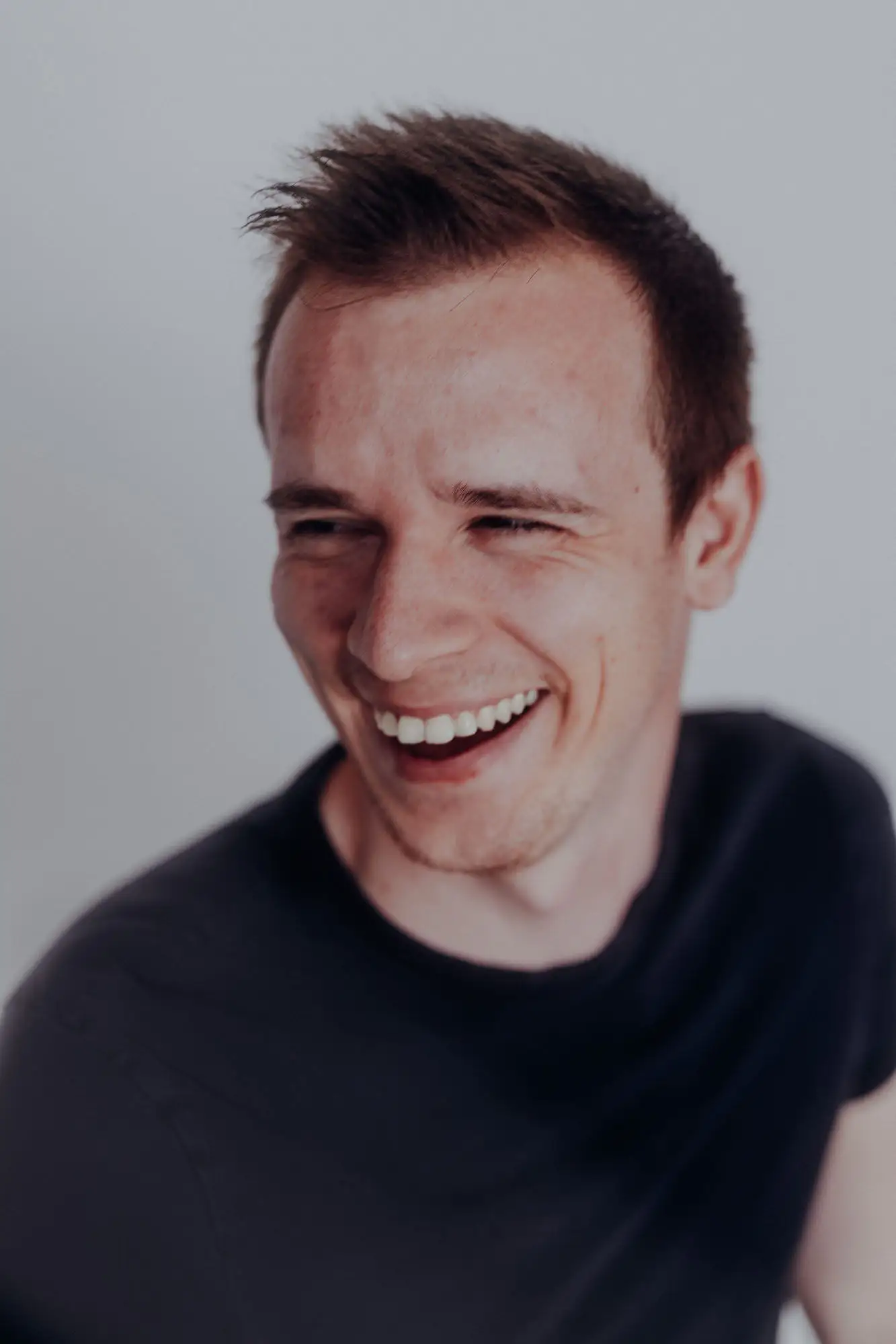
Fotograf & Filmer aus Mannheim
Was vor 15 Jahren als Hobby begann, ist mittlerweile seit einigen Jahren mein Beruf. Heute, nach hunderten Hochzeiten und unzähligen Kundenaufträgen im Bereich Foto & Video, ist der Weg noch lange nicht zu Ende.
Seit 8 Jahren gebe ich diese Erfahrung an Fotografen, Filmer und die, die es einmal werden wollen, weiter. Workshops, Online-Kurse oder Live-Coachings — es gibt keine Geheimnisse!
Das sagen Teilnehmer
Bisher ist es super, ich verstehe jetzt endlich den Unterschied von PS und LR, dass konnte mir meine Cousine, die mir das Abo empfohlen hatte, und es selbst gut beherrscht bisher nicht so adäquat erklären.
Ich bin sehr zufrieden mit dem Kurs. Matthias bringt die Themen gut und erfrischend rüber.
Dankeschön, ich konnte für mich einiges dazu lernen.
ja er war sehr gut und ich freue mich schon auf den nächsten Kurs.
Ich bin sehr zufrieden mit dem Kurs. Matthias bringt die Themen gut und erfrischend rüber.
Da ich mir in der Zwischenzeit einige Kenntnisse angeeignet habe, kann ich dem Inhalt gut folgen, dennoch alles sehr schnell!
Die Kurse sind gut und strukturiert aufgebaut.
Alles kurz und gut erklärt.
Einmal kaufen, für immer lernen
Kein Abo — du zahlst einmal und behältst den Kurs inklusive aller Updates.
Lightroom Master
Kostenlose UpdatesHäufige Fragen

Das Video lädt gerade nicht.
Transkript lesen 5:21 Min
Jetzt hast Du sicher ein, zwei Fragen, bevor es mit diesem Kurs losgeht. Das ist ja vollkommen normal. Das geht mir genauso, ne. Du interessierst dich für irgendwas. Ist das das Richtige für dich? Wir erklären das jetzt einfach mal mit diesen Fragen. Und mit der ersten, ne, was lernst Du an dieser Sache überhaupt? Lightroom ist in den letzten Jahren zu soner absoluten All in one Lösung geworden. Für die meisten Sachen braucht man gar keine anderen Programme, doch das sorgt auch dafür, dass das Programm extrem komplex ist. Und natürlich für den Einstieg manchmal etwas schwierig, aber auch Leute, die schon jahrelang damit arbeiten, schreiben mir immer noch so, hä, Matthias, cool, dass ich das bei dir im Kurs gesehen habe. Das wusste ich noch gar nicht. Viele Funktionen sind vielleicht nicht versteckt, aber nicht so offensichtlich und genau darum soll es in dem Kurs gehen. Ich möchte dir komplettes Roundup geben, und zwar sowohl für Anfänger, Fortgeschrittene, ne, als auch Leute, die natürlich noch länger mit diesem Programm arbeiten, dir Workflow mit an die Hand zu geben, der auch funktioniert, der durchdacht ist, auch der für dich angepasst ist, dass Du selber kleines bisschen hintendran steigst und dass Du dieses Programm auch so nutzt und ausfährst, wie Du es brauchst und wie Du es verwenden kannst.
Denn ich weiß es genau, wir nutzen nicht alles in dieser Software und das ein oder andere könnte hier enorm hilfreich sein. Das heißt, egal, ob Du Anfänger bist, ich hab's grade schon gesagt, ne, es ist für Anfänger geeignet. Auf jeden Fall, selbst wenn Du keine Ahnung von der Bildbearbeitung hast, hier findest Du supertollen Einstieg und auch für Fortgeschrittene ist das genau das Richtige, weil ich weiß, dass man viel über Programme schon mitbekommen hat, aber ne, so diese Komplettgeschichte, so eine Struktur, so einen Workflow wirklich von Anfang bis Ende mit Praxis, mit, hey, Hochzeiten, hier Porträts, Landschaften, alles Mögliche mal durchgeht, Das wäre für viele schon mal ganz interessant, einfach sone gerade Linie und sone Richtung zu haben, die man hier nehmen kann. Mit welchem Lightroom funktioniert der Kurs? Mit allen. Es gibt ja eigentlich mittlerweile Classic, CC und auch die Mobilvariante drei Versionen, die irgendwie alle zwar gleich, aber nicht hundert Prozent gleich funktionieren.
Deswegen hab ich gesagt, hey, der Kurs ist für alle Programme und ich nehme spezielle Lektionen auf, die entweder parallel zeigen, wie man was umsetzt, wenn das machbar ist oder einfach eine Sonderlektion haben, wenn's irgendwie Mobile oder noch mal geeignete Geschichte geht. Dann kannst Du dir selber rausholen, ne? Wo brauch ich's denn grade? Was ist denn grade relevant? Und so benutzen, wie Du möchtest. Geht es auch Photoshop? Jein. Ich möchte dir natürlich zeigen, wie Du Photoshop Aufgaben auch in Lightroom lösen kannst. Ich will dir auch zeigen, wie Du Bilder am besten in Photoshop kriegst, aber es geht nicht explizit Photoshop. Tatsächlich brauch ich es auch persönlich immer weniger und auch wenn's in manchen Abos einfach so mit enthalten ist, muss ich feststellen, es ist eine schöne Geschichte, wenn man nicht alle Bilder in Photoshop öffnen muss, aber es kann. Deswegen geborene ich dir diese Variante mit, aber es ist auch kein Problem.
Du kannst bei mir den Kurs im Bundle kaufen und hast dann Photoshop auch noch gleich mit dabei. Geht's auch ums Fotografieren? Ich sag mal jein, weil wir bei der Bildbearbeitung schon irgendwie die Fotografie berücksichtigen müssen, aber ich es geht die Bildbearbeitung. Es geht Lightroom, ne. Es geht nicht primär ums Fotografieren. Wenn Du dich fürs Fotografieren interessierst, da hab ich anderen Kurs zu. Gibt's diese Tipps, die Du hier gibst, nicht eigentlich auch alle kostenlos? Ja, natürlich. Ich hab auch sehr viel kostenlos gelernt, doch ich kann dir schon mal sagen, es braucht extrem viel Zeit. Du musst dir alles raussuchen, Du musst schauen und dann gibt's da vielleicht kein Video zu oder kein richtiges oder der erklärt nur die Hälfte oder so, ne. Deswegen, also es ist bisschen schwierig und zum Teil weiß man auch gar nicht, wonach man suchen soll. Denn meine Erfahrung ist, grade wenn man eben dieses Programm nur zum Teil kennt, dann einzelne Videos sich anzuschauen, kann dir helfen bei einzelnen Funktionen, aber das Zusammenspiel, das ist sehr schwierig hier zu verstehen.
Und natürlich weißt Du manchmal auch nicht, wonach Du suchen sollst. Vielleicht siehst Du Funktionen nicht, vielleicht findest Du sie überhaupt nicht, einfach weil's halt dazu grade kein Video gibt oder weil man halt auch nicht weiß, dass so was überhaupt existiert, wonach man hier suchen könnte. Deswegen, es ist möglich, das Programm auch komplett kostenlos zu lernen. Aber Du sparst dich hier mit diesem Kurs auf jeden Fall eine gigantische Menge an Zeit und sehr viel Kopfzerbrechen bei dem Herausfinden, wie's denn eigentlich funktioniert. Wenn Du wissen willst, welche Zahlungsmöglichkeiten es gibt, kannst Du einfach mal auf den Button hier, auf den Kurs buchen Button klicken. Da passiert noch nichts, keine Sorge, aber Du kriegst schon mal alle Infos, ne? Was für Zahlungsmethoden werden akzeptiert, irgendwie Ratenzahlungsmöglichkeiten oder so was in der Art. Da findest Du paar mehr Sachen raus. Kann sein, dass sich das mal ändert, deswegen, da muss ich das Video hier nicht noch mal neu aufnehmen, aber da wirst Du auf jeden Fall alles mitbekommen. Wichtig ist, Du hast auf jeden Fall sofort Zugang zu dem Videokurs, deswegen einfach draufklicken, dann passt die Geschichte.
Und jetzt fehlt eigentlich nur noch, wenn Du weitere Fragen hast, kannst Du mir gerne eine Nachricht schreiben. Bitte noch ein wichtiger Hinweis, bevor Du diesen Kurs buchst, ich hoff, Du schaust dir das Video vorher an. Das ist kein magischer Kurs, mit dem Du plötzlich alles weißt und jetzt sofort Bilder bearbeiten kannst. Ich möchte dir bei helfen, wie Du schneller zu dieser Geschichte kommst. Ja, und Du wirst es mit dem Kurs auch definitiv schneller hinbekommen, als wenn Du das selber machst oder irgendwie mit Youtube Tutorials oder so was versuchst, aber es ist trotzdem noch Arbeit hintendran. Du wirst trotzdem nicht den Kurs durchschauen und jetzt funktioniert alles sofort. Du wirst viele Aha Momente haben, denen Du auf jeden Fall was verstehst und jetzt deutlich einfacher ist. Trotzdem musst Du mitmachen, trotzdem musst Du arbeiten, trotzdem ist es nicht damit getan, zwei Videos anzuschauen und fertig. Dafür kriegst Du jede Menge Rohmaterial, Meinung, Unterstützung, die Community ist hinten dran, also brauchst dir keine Gedanken machen.
Da steht noch deutlich mehr dahinter, als einfach nur zu sagen, ja, ich hab den Kurs und zwei Videos angeguckt. Wir sind da, mir helfen dir auf jeden Fall. Deswegen, wir sehen uns im Kurs in der Community und ich wünsch dir viel Spaß dabei.
Was ist im Kurs enthalten?
Der Kurs enthält Videolektionen, Übungs-RAWs, Presets und Zugang zur Community. Du bekommst kostenlose Updates.
Welches Lightroom wird behandelt?
Lightroom Classic, Lightroom CC und Lightroom Mobile. Es gibt spezielle Lektionen, die Unterschiede erklären oder parallel zeigen, wie Funktionen in den Versionen funktionieren.
Ist der Kurs für Anfänger?
Ja. Der Kurs bietet einen klaren Einstieg und erklärt Grundlagen so, dass auch Teilnehmer ohne Vorkenntnisse gut starten können.
Auch für Fortgeschrittene geeignet?
Ja. Der Kurs hilft, vorhandenes Wissen zu strukturieren, liefert vertiefte Workflows und zahlreiche Praxisfälle (z. B. Hochzeiten, Porträts, Landschaften).
Geht es auch um Photoshop?
Teilweise. Es wird gezeigt, wie Photoshop-Aufgaben in Lightroom gelöst werden können und wie man Bilder nach Photoshop übergibt. Photoshop ist jedoch nicht der Hauptfokus.
Gibt es das nicht auch kostenlos?
Viele Informationen sind online verfügbar, aber verstreut. Der Kurs spart viel Zeit, bietet strukturierte Inhalte, Praxismaterial und zusammenhängende Erklärungen.
Gibt es eine Geld-zurück-Garantie?
Ja — wenn du innerhalb der Garantiezeit nicht zufrieden bist, gibt es eine unkomplizierte Rückerstattung.
Ich will den Kurs verschenken. Geht das auch?
Klar 😉 An der Kasse gibt es dazu eine Option. Ich brauche nur die Infos des Empfängers und kümmere mich dann um alles Weitere.
Schluss mit Reglern auf gut Glück.
Ein Workflow, der trägt — vom Import bis zum fertigen Look. Mit Presets, Übungs-RAWs und kostenlose Updates.
14 Tage Geld-zurück-Garantie · einmal zahlen, für immer lernen